BGH BLE5016RTU

Avatar de Usuario
Martín
Tecnico Calificado
Mensajes: 14789
Contactar:

BGH BLE5016RTU

Mensaje por Martín »

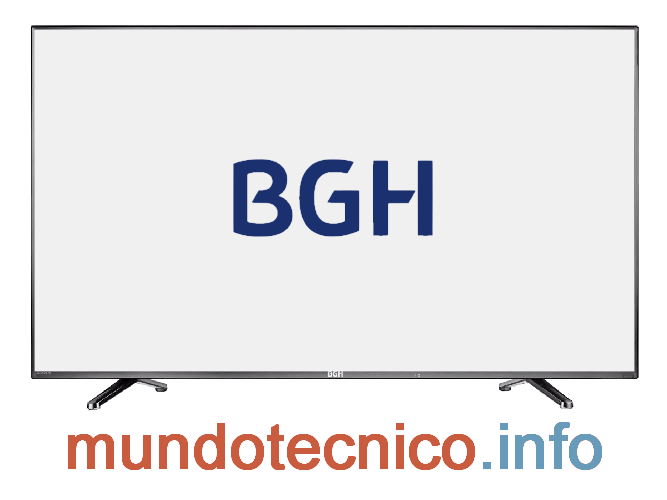
Este tema reúne la información técnica disponible del televisor BGH BLE5016RTU comercializado en Argentina, incluyendo datos de chasis, mainboard, control remoto, firmware, modo servicio, mediciones eléctricas y procedimientos utilizados en tareas de diagnóstico y reparación.
El contenido se completa progresivamente con información verificada y aportes técnicos compartidos por la comunidad.

Imagen

Información técnica del modelo

Empresa: BGH
Modelo: BLE5016RTU
Chasis: MT5657
Matriz: HISENSE
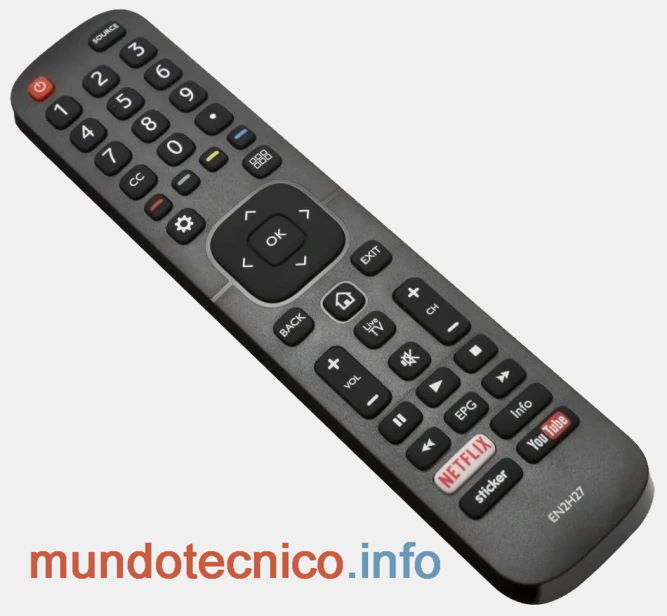
Control Remoto: EN2H27
Wifi: NU361-HS
MainBoard: RSAG7.820.6716 ← Ver más información
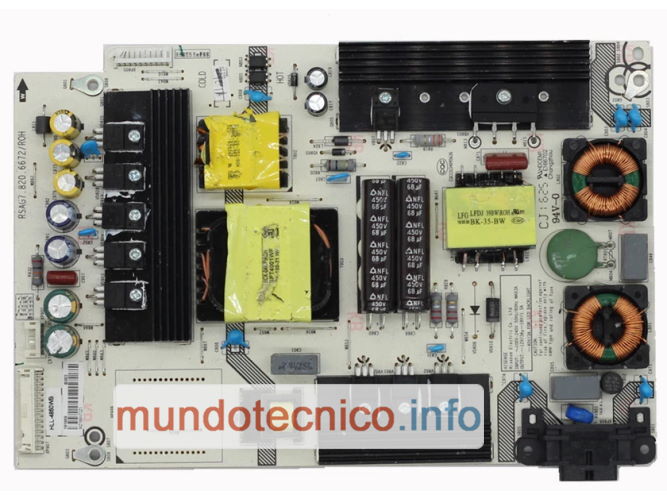
PowerBoard: RSAG7.820.6672 ← Ver más información

Cambiar la configuración en el menú de servicio sin entender el funcionamiento puede causar daños permanentes en tu televisor. Accede a este menú sólo si estás calificado y capacitado para hacer trabajos de reparación de televisores.

Modo Servicio / Modo Fábrica / (Factory/Service OSD Menus):
  • Encienda el TV.
  • Ingresar al "MENU".
  • Seleccionar "TODO".
  • Ingresar a Sonido -> Configuración avanzada de Audio
  • Colocar Balance = "0"; ingresar en secuencia 1->9->6->9.
  • Aparece una "M", a la izquierda superior de la pantalla.
  • Pulsar "Tecla de Menu".
  • Factory/Service OSD Menus
  • Para salir pulsar "power off"
Manual de Usuario:
Manual_Usuario_BLE5016RTU.pdf
Manual Service / Diagrama:
Manual_Service_BLE5016RTU.pdf
Panel Display: HISENSE HD500DU-B53

Imagen

Imagen

Contenido técnico disponible / en desarrollo: (se habilita a medida que se publica información)
  • Control Remoto
  • Menú Service / Modo Servicio / Modo Fábrica
  • Reset / Restaurar a Valores de Fábrica
  • Actualización de Firmware / USB
  • Firmware / Instalación Forzada USB
  • Datos de Memoria / DUMP
  • Configurar Mainboard
  • Bajar Corriente a LEDs / Backlight
No tiene los permisos requeridos para ver los archivos adjuntos a este mensaje. Acceda a una cuenta Premium para desbloquear este contenido.

Recursos técnicos

  • Manuales de servicio
  • Diagramas electrónicos
  • Firmware
  • Dumps de memoria

Identificate para acceder a los recursos del foro

Avatar de Usuario
Martín
Tecnico Calificado
Mensajes: 14789
Contactar:

BGH BLE5016RTU - Actualización de Firmware / USB - Solución error de Netflix tvq-pm-100 (5.2.102)

Mensaje por Martín »

En este post se describe el procedimiento de actualización de firmware mediante USB para el Televisor BGH BLE5016RTU.
Este método se utiliza para actualizar el software del equipo a través del menú del sistema, incorporando mejoras, correcciones y nuevas versiones provistas por el fabricante, y puede ser realizado tanto por usuarios como por técnicos.

INSTRUCTIVO DE INSTALACIÓN DE FIRMWARE

Descargar Firmware:
upgrade_loader_J0919.zip
Nota: Para poder descargar archivos en el foro hay que ser usuario Premium:
Link para se Usuario Premium: --> Acceder a una cuenta Premium

PROCEDIMIENTO: Instalación Software
Contenido Oculto
Este foro requiere que este registrado e identificado para ver el contenido oculto.
No tiene los permisos requeridos para ver los archivos adjuntos a este mensaje. Acceda a una cuenta Premium para desbloquear este contenido.
Avatar de Usuario
Martín
Tecnico Calificado
Mensajes: 14789
Contactar:

BGH BLE5016RTU - Modificar Marca o Logo

Mensaje por Martín »

En este post se describe el procedimiento para modificar la marca o el logo de inicio del televisor BGH BLE5016RTU.
Este ajuste se utiliza luego del reemplazo de la mainboard, reinstalación de firmware o correcciones de configuración visual del sistema.

INSTRUCTIVO DE CAMBIO DE MARCA O LOGO

1. Ingresar a modo fábrica
  • Encienda el TV.
  • Ingresar al "MENU".
  • Ingresar a Sonido -> Configuración avanzada de Audio
  • Colocar Balance = "0"; ingresar en secuencia 1->9->6->9.
  • Aparece una "M", a la izquierda superior de la pantalla.
  • Pulsar "Tecla de Menu / Configuracion".
2. Acceder a la configuración de fábrica
Presione la tecla de configuración del control remoto.
Utilizando las flechas de navegación del control remoto, vaya a la siguiente ruta:
Factory -> Options -> Logo

3. Cambiar marca
Encuentre la marca adecuada presionando las teclas izquierda o derecha del control remoto sobre la
opción “Logo”.

4. Salir del menú de fábrica
Para salir del menú de fábrica, debe apagar la TV desde el control remoto y encenderla nuevamente.

5. Verificación
Verifique que la marca del TV se haya cambiado correctamente.
Avatar de Usuario
Martín
Tecnico Calificado
Mensajes: 14789
Contactar:

BGH BLE5016RTU - Actualización de App - NETFLIX

Mensaje por Martín »

¿Por qué no funciona Netflix?
Si la app de Netflix no funciona, es posible que haya un problema de conectividad de red.
Tambien puede haber un problema con el SmartTV o un problema con la app de Netflix.
En algunos casos se recomienda probar con otra cuenta de Netflix.
En todos los casos se recomienda tener actualizado el firmware del SmartTV.

NETFLIX: Error código NW-3-6
Si al intentar ingresar a Netflix aparece el Error código NW-3-6, la TV no se encuentra conectada a una red con acceso a Internet.
Conecte la TV a Internet para poder utilizar la aplicación Netflix.

NETFLIX: Error código ui-800-3
Si obtiene el Error código ui-800-3, es probable que la red a la que está conectada la TV tenga restringido el acceso a Netflix. Presione en "Más información" y realice la comprobación de red para evaluar la conexión con los servidores de Netflix.

NETFLIX: Error tvq-pm-100
Si obtiene el Error tvq-pm-100, existe un problema de conectividad de red.
Verifique que la conexión a internet esté establecida y no tenga restricciones para acceder a Netflix.
Presione en Más información y realice la comprobación de red para evaluar la conexión con los servidores de Netflix.

NETFLIX: “No podemos procesar tu solicitud en este momento…”
Si obtiene el error “No podemos procesar tu solicitud en este momento…”, existe un problema de conectividad de red.
Verifique que la conexión a internet esté establecida y no tenga restricciones para acceder a Netflix.

NETFLIX: Error tvq-details-menu-100
Si obtiene el Error tvq-details-menu-100, existe un problema de conectividad de red.
Verifique que la conexión a internet esté establecida y no tenga restricciones para acceder a Netflix.

NETFLIX: Baja calidad de video
Si la calidad del video reproducido es notoriamente más baja de lo esperado, puede deberse a que la calidad de la conexión a internet no sea suficiente para alcanzar la máxima resolución disponible.
Intente lo siguiente para determinar si este es el problema:
  • a. Acerque el router inalámbrico a la TV.
    b. Conecte la TV a internet utilizando la conexión Ethernet.
Para verificar la velocidad de conexión a Internet y la resolución del video que se está reproduciendo, presione el botón “Info” del control remoto durante la reproducción de un video. Aparecerá la información en la esquina superior izquierda de la pantalla.
Para sacar esta información de la pantalla, vuelva a presionar el botón “Info” del control remoto.
  • Nota 1: para reproducir contenido en resolución 4K desde Netflix, necesita una cuenta de Netflix Premium Ultra HD.
    Nota 2: para reproducir contenido en resolución 4K es necesario una velocidad de conexión de al menos10Mb/s
NETFLIX: Comprobación de red
Si tiene algún otro problema no contemplado en los puntos anteriores realice la comprobación de red de la siguiente forma:
  • 1. Si puede ingresar a la aplicación, vaya a Configuración -> Obtener ayuda -> Comprobar red
    Realice el test para comprobar la red. Verifique que las conexiones con los servidores y a internet sean correctas (la velocidad de conexión puede variar).
    2. Si obtiene algún mensaje de error, puede realizar la comprobación accediendo a Más información -> Comprueba tu red.
    En caso de que la comprobación de red falle, existe algún problema en la configuración de su red doméstica.

Avatar de Usuario
Martín
Tecnico Calificado
Mensajes: 14789
Contactar:

BGH BLE5016RTU - Actualización de App - YOUTUBE: Baja calidad de video / “There is no internet connection”

Mensaje por Martín »

YOUTUBE: “There is no internet connection”
Si al intentar ingresar a YouTube, aparece el error “There is no internet connection”, la TV no se encuentra conectada a una red con acceso a Internet. Conecte la TV a Internet para poder utilizar la aplicación YouTube.

YOUTUBE: Baja calidad de video.
Si la calidad del video reproducido es notoriamente más baja de lo esperado, puede deberse a que la velocidad de la conexión a internet no sea suficiente para alcanzar la máxima resolución disponible.
Intente lo siguiente para determinar si este es el problema:
  • a. Acerque el router inalámbrico a la TV.
    b. Conecte la TV a internet utilizando la conexión Ethernet.
Para verificar la velocidad de conexión a Internet y la resolución del video que se está reproduciendo, vaya a Más opciones -> Estadísticas en el menú de reproducción de YouTube.
Aparecerá un cuadro con la información en la pantalla. Para sacarlo debe presionar nuevamente en el botón de Estadísticas.
Cerrado