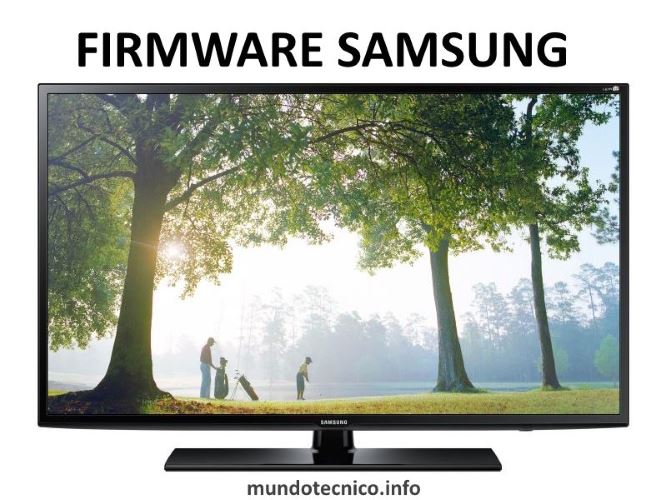
SAMSUNG UN65HU7200G

Avatar de Usuario
Martín
Tecnico Calificado
Mensajes: 14760
Contactar:

SAMSUNG UN65HU7200G

Mensaje por Martín »

Este tema reúne la información técnica disponible del televisor SAMSUNG UN65HU7200G comercializado en Argentina, incluyendo datos de chasis, mainboard, control remoto, firmware, modo servicio, mediciones eléctricas y procedimientos utilizados en tareas de diagnóstico y reparación.
El contenido se completa progresivamente con información verificada y aportes técnicos compartidos por la comunidad.
UN65HU7200G.jpg
Imagen
Imagen
Información técnica del modelo

Empresa: SAMSUNG
Modelo: UN65HU7200G
Chasis: U8JA
Control Remoto: BN59-01185H
Wifi: BN59-01174A
Bluetooth: BN96-30218A
Mainboard PCB: BN41-02257A ← Ver más información
PowerBoard SMPS: BN44-00782A ← Ver más información

Cambiar la configuración en el menú de servicio sin entender el funcionamiento puede causar daños permanentes en tu televisor. Accede a este menú sólo si estás calificado y capacitado para hacer trabajos de reparación de televisores.

Modo Servicio:
- Método 1: Power off -> Info -> Menu -> Menu -> Power on
- Método 2: Power off -> Info -> Menu -> Mute -> Power on
- Método 3: Power off -> Mute -> 1 -> 8 -> 2 -> Power on
- Método 4: Power off -> Menu -> 1 -> 8 -> 2 -> Power on

Manual Service :
Descargar manual de servicio del equipo SAMSUNG UN65HU7200G

Panel Display:
BN95-01799A CY-VH065FGLV1V 10bit

Contenido técnico disponible / en desarrollo: (se habilita a medida que se publica información)
  • Control Remoto
  • Menú Service / Modo Servicio / Modo Fábrica
  • Reset / Restaurar a Valores de Fábrica
  • Actualización de Firmware / USB
  • Firmware / Instalación Forzada USB
  • Datos de Memoria / DUMP
  • Configurar Mainboard
  • Bajar Corriente a LEDs / Backlight
No tiene los permisos requeridos para ver los archivos adjuntos a este mensaje. Acceda a una cuenta Premium para desbloquear este contenido.

Recursos técnicos

  • Manuales de servicio
  • Diagramas electrónicos
  • Firmware
  • Dumps de memoria

Identificate para acceder a los recursos del foro

Avatar de Usuario
Martín
Tecnico Calificado
Mensajes: 14760
Contactar:

SAMSUNG UN65HU7200G - Actualización de Firmware / USB

Mensaje por Martín »

En este post se describe el procedimiento de actualización de firmware mediante USB para el Televisor SAMSUNG UN65HU7200G.
Este método se utiliza para actualizar el software del equipo a través del menú del sistema, incorporando mejoras, correcciones y nuevas versiones provistas por el fabricante, y puede ser realizado tanto por usuarios como por técnicos.

<ALIGN align="center">
Imagen
</ALIGN>
Instalación de Firmware para SAMSUNG UN65HU7200G

Elementos necesarios:
- Dispositivo de almacenamiento USB (pendrive).
- PC con Winrar (ó Winzip) instalado.

Firmware
- Descargar firmware:

--> T-NT14UUABC_1280.0.zip <-- Link de Descarga!

Nota: Para realizar descargas en el foro hay que ser usuario premium:
Link --> Acceder a una cuenta Premium

Procedimiento:
1. Descomprimir el archivo descargado con el Winrar o 7-zip.
2. Formatear el Pendrive con sistema de archivo: FAT32.
3. Copiar la carpeta en el pendrive.
4. Insertar la unidad de memoria USB que contiene el firmware en el USB puerto de TV..
5. Enciender el televisor y esperar alrededor de 2 minutos.
6. Presionar el botón MENÚ, seleccionar 'Soporte', 'Actualización de software', y luego 'Actualizar ahora'.
7. Se muestra el mensaje para buscar archivos de actualización. Presiona Sí.
8. Si el televisor encuentra una versión de firmware válida, muestra un mensaje.
9. Presionar Sí, luego TV comenzará la actualización.
10. Cuando se completa la actualización del firmware, el televisor se apaga y luego vuelve a encenderse solo.
Avatar de Usuario
Martín
Tecnico Calificado
Mensajes: 14760
Contactar:

SAMSUNG UN65HU7200G: ¿Cómo actualizar las aplicaciones instaladas?

Mensaje por Martín »

¿Cómo actualizar las aplicaciones instaladas?
Televisores Samsung, Modelos Serie H - 2014

En algunas ocasiones al momento de ingresar en alguna aplicación en el Smart Hub se presenta error indicando que es necesario actualizar la aplicación.

Procedimiento:
1. Ingrese a Smart Hub, luego sitúese encima de alguna de las aplicaciones instaladas.
2. Presione durante 5 a 7 segundos la tecla ENTER hasta que se muestre el menú contextual.
3. Seleccione Actualizar aplicaciones.
4. Cuando las aplicaciones del Smart Hub están en su última actualización aparecerá este mensaje:
  • "Tiene las ultimas versiones de todas las aplicaciones",
De lo contrario se iniciará la descarga de las actualizaciones.
Responder